fadhila hardi

fadhila hardi

Rabu, 21 Juli 2010

Setting Keamanan Pada Tingkat Lanjut

sekarang saya akan membahas tentang setting keamanan tingkat lanjut.
setting keamanan yang akan di gunakan adalah :

Firewall
Pada setting ini, terdapat 4 pilihan :

  • Block Anonymous Internet Requests Fitur ini apabila diaktifkan akan dapat melindungi jaringan kita dari deteksi, yang biasanya menggunakan “ping”. Fitur ini juga menyembunyikan port-port jaringan kita, sehingga mempersulit user dari luar jaringan untuk mengakses jaringan lokal kita.
  • Filter Multicast Fitur ini dapat diaktifkan jika kita tidak ingin menerima trafik multicast yang terkadang dikirim oleh jaringan lain.
  • Filter Internet NAT Redirection Fitur ini menggunakan Port Forwarding untuk mencegah akses menuju server lokal dari komputer-komputer lokal lainnya.
  • Filter IDENT (port 113) Fitur ini dapat mencegah serangan dari luar melalui internet port 113. Namun beberapa aplikasi membutuhkan port ini.


Photobucket


VPN (Virtual Private Network)

Setting VPN memungkinkan lewatnya trafik VPN melalui router AP kita. Pada setting ini terdapat 3 pilihan :

  • IPSec Passthrough Dapat memperbolehkan trafik IPSec.
  • PPTP Passthrough Dapat memperbolehkan trafik PPTP (ini yang digunakan oleh Windows VPN).
  • L2TP Passthrough Dapat memperbolehkan trafik L2TP.

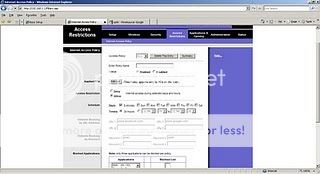
kita juga dapat memblokir website dan kata-kata yang tidak boleh ada dalam suatu website yang tidak boleh dibuka pada jaringan WAN kita.
anda dapat mensettingnya pada acces restricktions interner acces policy.
dan mengenablekan status.
anda akan dapat memblokir website yang anda tuliskan pada kolom website bloking by URL address.
jika ingin memblok kata dapan memaukan kata dalam kolom website bloking by keyword.
Photobucket

Rabu, 14 Juli 2010

security pada WLAN.

pada posting kali ini saya akan membahas tentang security pada WLAN.
dengan menggunakan security maka tidak semua orang lah yang dapat menggunakan jaringan wlan yang anda buat. Wlan mempunyai beberapa security. misalnya dengan WAN.
dengan menggunakan WAN, jika seseorang ingin mengkoneksikan laptop atau pc dengan jaringan WLAN yang menggunakan security WLAN maka dia harus memasukan user name dan pasword yang sudah di aplikasi pada hardware yang digunakan.
kita juga dapat tidak memunculkan jaringan Wlan kita di wireless view available network di sebuah laptop. yaitu dengan cara mendisable SSID.

menggunakan WPA

cara mengaktifkan security WPA
WPA enable

1. Pertama masuk ke 192.168.1.1 pada address field net browser.
2. Klik menu wireless
3. Di dalam wireless juga terdapat menu. Pilih menu “wireless security”
4. Security mode pilih “WPA Personal”
5. WPA Algorithms pilih “AES”
6. WPA Shered Key( password yang akan diberi pada SSID) pembeiran passwordnya harus antara 8 sampai 63 karakter. saya memisalkan passwordnya “kelompok50”
7. Group Key Renewallnya beri nilai antara 0 sampai 99.999 seconds. Saya member 3600 seconds.
8. Save setting
Photobucket

dengan seting di atas jika seseorang ingin mengkoneksikan PCnya dengan WLAN maka akan muncul seperti gambar berikut:

Photobucket

menggunakan setting mac address filter
seting mac address filter ini ada 2 yaitu Prevent dan Permit Only

jika memilih Prevent maka mac addres yang ada pada list akan terblokir (tidak bisaterkoneksi pada Wlan)
juika memilih permit only maka hanay mac address yang ada pada listlah y7ang bisa terkoneksi pada Wlan.
menyetingan ini dilakukan dengan cara menyimpan mac address pada list dan pilih pilihan yang ada Preventatau permit only.
seperti gambar berikut :

Photobucket

Selasa, 06 Juli 2010

konfigurasi WLAN

Wireless Local Area Network dapat dikatakan sama dengan menggunakan Kabel LAN. Proses perjalanan data pun hampir sama. Perbedan dari WLAN dan Lan adalah perantara antara pc dengan pc dan pc dan internet. Alat yang digunakan sebagai perantara/ pemancar adalah Access Point router. Tapi Access Point router yang di gunakan sebagai pengantara antara PC dan jaringan internet jg di hubungkan ke kabel LAN.

Access Point router akan dapat menghubungkan pc clien dengan jaringan internet jika wireless router sudah mendapatkan ip address dari kabel LAN .

Photobucket

Pc yang di gunakan juga harus menggunakan alat penerima yaitu wireless Interface.

Photobucket

untuk mengkonfigurasi acces point di lakukan langkah sebagai berikut :

1. Letakkan Access Point pada tempat yang optimum, biasanya berada di tengah-tengah dan line of sight dengan PCs maupun wireless accessories (adapter dan router).

2. Tempatkan antenna pada posisi dimana antenna mampu mengover wireless network dengan baik. Normalnya, performansi yang paling baik adalah antenna diletakkan pada tempat yang lebih tinggi.

3. Hubungkan AC power adapter ke socket power Acces Point.

4. Hubungkan ujung kabel UTP straight ke Access Point dan ujung kabel lainnya ke switch.
Selanjutnya,,

5. Klik Start, Connect To, lalu pilih Show All Connection pada komputer.

6. Klik kanan pada Local Area Connection lalu pilih Status

7. Klik Properties pada Local Area Connection Status, Lalu klik properties pada
Internet Protokol TCP/IP.

Photobucket

8. Setting IP Address komputer anda dengan IP 192.168.1.2 subnet mask 255.255.255.0 dan

default gateway 192.168.1.1

Photobucket

9. Buka net browser (Internet Explorer, Opera, Mozilla) dan pastikan proxy pada
net browser anda kosong.

10. Ketik 192.168.1.1 dalam Address field net browser. 192.168.1.1 merupakan IP
address default dari Access Point Linksys ini.

11. Ketik admin pada username dan pada password (username dan password
default Access Point Linksys ini adalah admin).

Photobucket


12. Setting tab setup seperti dibawa ini :
SETUP pada Wireless-N Broadband Router

Photobucket

13. Klik Tab Wireless, lalu konfigurasi seperti berikut :- Wireless Network Mode : Mixed (default Access Point yang akan support pada standard 802.11b dan 82.11g)
- Wireless Network Name : kelompok6 (Nama Access Point yang akan (SSID) terdeteksi di jaringan wireless)
- Wireless Channel : Auto (default kanal yang digunakan)
- Wireless SSID Broadcast : Enabled (SSID akan dibroadcast ke jaringan wireless)
Wireless pada Wireless-N Broadband Router

Photobucket

Status pada Wireless-N Broadband Router

Setelah melakukan langkah tersebut maka internet akan dapat di akses darimana saja dan oleh siapa saja selama masih dalam jangkauan Acces Point.

Untuk acces poin ini dapat memiliki keamanan sendiri , supaya tidak semua orang yang mengunakan pc yang dapat terkoneksi dengan jaringan internet yang di pamancarkan acces point.

Untuk konfigurasi keamanan pengunaan WLAN dapat di lihat di blog ini dengan judul yang berbeda yaitu Security pada Wireless LAN.